Att hålla dina betalningsuppgifter uppdaterade är en av de enklaste sakerna du kan göra för att slippa avbrutna betalningar och onödigt krångel. I den här guiden går vi igenom hur du tar bort ett betal- eller kreditkort från ditt PayPal-konto, hur du ändrar och uppdaterar kortuppgifter, och vad du gör när ett kort inte går att ta bort eller koppla. Alla steg bygger på PayPals officiella hjälpsidor så att du kan känna dig trygg med att informationen stämmer.
Viktiga punkter
- Kort hanteras under Plånbok / E-plånbok – både på dator och i appen.
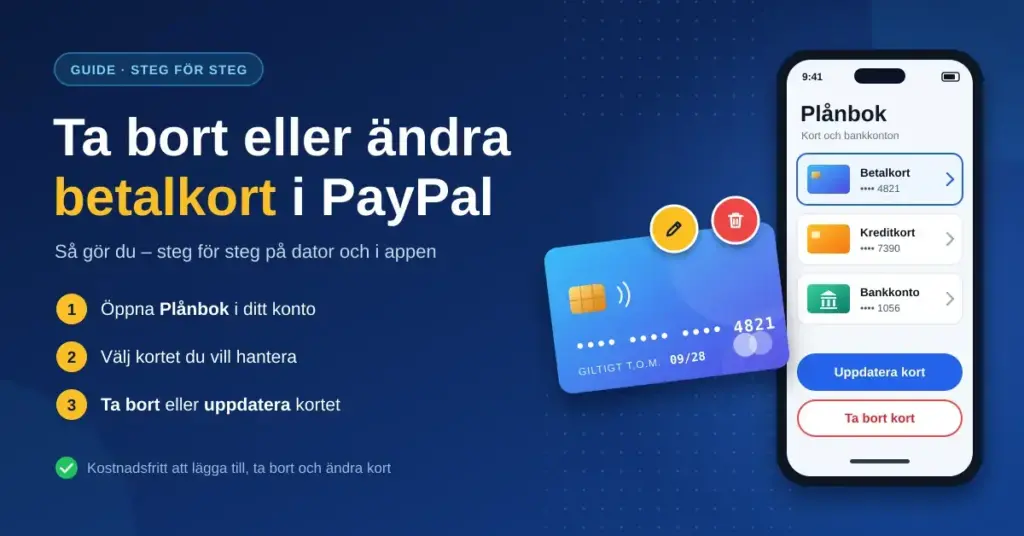
- Ta bort: klicka på kortet och välj Ta bort kort.
- Ändra: välj kortet och Uppdatera kort för nytt utgångsdatum eller kortnummer.
- Ett kort går inte att ta bort om det har en pågående transaktion eller nyligen använts.
- Uppdaterar du kortnummer eller utgångsdatum flyttas automatiska betalningar över automatiskt.
- Att lägga till, ta bort och ändra kort är kostnadsfritt.
Varför ta bort eller ändra ett kort i PayPal?
Ett PayPal-konto fungerar som en digital plånbok där du kan koppla ett eller flera betalkort, kreditkort och bankkonton. När du betalar väljer PayPal en av dessa källor för att dra pengarna. Om du är osäker på hur tjänsten fungerar i grunden kan du läsa vår genomgång av vad PayPal är innan du börjar.
Det finns flera vardagliga skäl att uppdatera dina kopplade kort:
- Kortet har gått ut och du har fått ett nytt med nytt utgångsdatum eller kortnummer.
- Du har bytt bank eller fått ett kort utfärdat på nytt efter en spärr.
- Du vill rensa bort gamla kort som du inte längre använder.
- Du vill byta vilket kort som är förvalt för dina betalningar.
- Du vill minska antalet sparade uppgifter av integritets- och säkerhetsskäl.
Oavsett anledning sköts allt från samma ställe i ditt konto – plånboken, som på svenska heter Plånbok eller E-plånbok beroende på var i menyn du är.
Så tar du bort ett betalkort från PayPal
Att ta bort ett kort går snabbt och kräver inga extra verifieringar så länge kortet inte är upptaget av en pågående betalning. Logga alltid in på paypal.com direkt eller via den officiella appen – aldrig via länkar i mejl.
På dator (webbläsare)
- Logga in på ditt PayPal-konto på paypal.com.
- Gå till Plånbok (eller E-plånbok) i menyn.
- Klicka på det kort du vill ta bort så att kortets uppgifter visas.
- Välj Ta bort kort och bekräfta ditt val.
I PayPal-appen
- Öppna appen och tryck på ikonen för Plånbok.
- Tryck på det kort du vill ta bort.
- Välj Ta bort och bekräfta.
Kortet försvinner då direkt från din lista över betalningsmetoder. Vill du använda det igen senare kopplar du bara till det på nytt.
När du inte kan ta bort ett kort
Ibland får du ett felmeddelande i stället för en bekräftelse. Enligt PayPal går det inte att ta bort ett kort i följande situationer:
- Kortet har en utestående transaktion. Om en betalning fortfarande behandlas är kortet låst tills den är klar.
- Kortet användes nyligen som alternativ betalningsmetod. Om PayPal drog en betalning via kortet för en kort tid sedan behöver du vänta.
I båda fallen är lösningen densamma: vänta några dagar tills transaktionen har slutförts och försök sedan igen. Har du bara ett betalsätt kopplat kan det också vara klokt att först lägga till ett nytt kort eller bankkonto, så att kontot alltid har en fungerande betalningskälla. Vill du i stället ladda plånboken med saldo kan du läsa hur du fyller på pengar på ditt PayPal-konto.
Så ändrar och uppdaterar du dina kortuppgifter
Om du bara behöver rätta uppgifterna på ett befintligt kort – till exempel ett nytt utgångsdatum eller kortnummer – behöver du inte ta bort och lägga till kortet på nytt. Du uppdaterar det direkt:
- Gå till E-plånbok och klicka på kortet du vill ändra.
- Välj Uppdatera kort.
- Fyll i de nya uppgifterna och spara.
En viktig fördel: när du uppdaterar utgångsdatum eller kortnummer flyttas alla automatiska betalningar som är kopplade till det gamla kortet automatiskt över till de nya uppgifterna. Du behöver alltså inte gå igenom dina prenumerationer manuellt.
Automatisk kortuppdatering
PayPal kan i vissa fall uppdatera dina kortuppgifter åt dig. Om ditt kort uppfyller villkoren för tjänsten kan PayPal automatiskt hämta det nya utgångsdatumet eller kortnumret när kortet förnyas – och även ta bort ett kort åt dig om det inte längre kan användas. Det minskar risken för misslyckade betalningar utan att du behöver göra något.
Byta förvald betalningsmetod
Vill du att ett visst kort ska användas i första hand går du till E-plånbok, väljer kortet och klickar på Ange som favorit. PayPal använder då detta kort som standard där det är möjligt, även om du fortfarande kan välja ett annat betalsätt i kassan.
Jämförelse
| Åtgärd | När du använder den | Så gör du | Påverkar automatiska betalningar? |
|---|---|---|---|
| Ta bort kort | Kortet ska inte längre finnas kopplat | Plånbok → välj kort → Ta bort kort | Ja – kopplade betalningar förlorar sitt betalsätt |
| Uppdatera kort | Samma kort men nytt datum eller nummer | E-plånbok → välj kort → Uppdatera kort | Nej – de flyttas automatiskt över |
| Lägg till kort | Ersätta ett borttaget eller lägga till nytt | Plånbok → Lägg till kort | Nej |
| Ange som favorit | Byta vilket kort som används i första hand | E-plånbok → välj kort → Ange som favorit | Nej |
Vanliga problem när du kopplar eller tar bort kort
Ibland går det inte att koppla ett nytt kort som ersättning för det du tagit bort. PayPal anger fem vanliga orsaker:
- Fakturaadressen stämmer inte. Adressen du anger måste matcha den som är registrerad hos kortutgivaren exakt.
- Verifieringsdraget nekades. PayPal gör ett litet kontrolldrag för att bekräfta att kortet är aktivt. Nekas det, kontakta din bank.
- Du har nått maxantalet kort. Ett overifierat konto kan ha upp till fyra kort, ett verifierat konto upp till 24.
- Kortet är redan kopplat någon annanstans. Ett kort kan bara vara kopplat till ett PayPal-konto åt gången.
- Fel CVV-kod. Anger du säkerhetskoden fel tre gånger spärras försöket och du behöver kontakta PayPals support.
Kontrollera dessa punkter innan du felsöker vidare – i de flesta fall handlar det om en detalj som inte matchar.
Säkerhet och integritet
Att regelbundet rensa bort kort du inte använder är en bra vana. Ju färre uppgifter som ligger sparade, desto mindre kan exponeras om något konto skulle drabbas. PayPal delar aldrig dina fullständiga kortuppgifter med butiker du handlar hos, vilket är en av tjänstens främsta styrkor. Vill du läsa mer om skyddet finns vår artikel om hur säkert PayPal är samt en genomgång av PayPals köparskydd.
Tänk också på att avgifter kan tillkomma i vissa situationer, till exempel vid valutaväxling – något som inte påverkas av vilket kort du väljer, men som är bra att känna till. Vi har samlat detaljerna i vår guide till PayPals avgifter för konsumenter.
Betalkort och PayPal på casinon
Många väljer PayPal just för att slippa mata in kortnummer hos varje enskild sida, inklusive spelsajter. Här är det viktigt att veta att inte alla casinon som accepterar PayPal är tillgängliga för svenska spelare, eftersom PayPal och betaltjänster styrs av avtal och regelverk. Att hantera dina kort i PayPal förändrar inte vilka tjänster som är lagliga att använda – det avgörs av licensen hos den aktör du besöker. Denna artikel är en teknisk kontoguide och inte en uppmaning att spela.
Friskrivning: Innehållet ovan beskriver hur du hanterar betalkort i PayPal och är enbart av informativ karaktär. Det är inte finansiell rådgivning och inte en uppmaning att spela om pengar. Spel om pengar innebär alltid en risk och kan leda till beroende. Åldersgränsen är 18 år. Om du behöver hjälp eller vill pausa ditt spelande kan du stänga av dig via Spelpaus.se, ringa Stödlinjen eller läsa mer hos Spelinspektionen. På vår sida om ansvarsfullt spelande hittar du fler resurser.
Referenskällor
Vanliga frågor (FAQ)
Var hittar jag mina sparade kort i PayPal?
Alla kopplade kort finns under Plånbok (eller E-plånbok) i menyn, både på webben och i appen. Där kan du lägga till, ta bort, uppdatera och välja förvalt kort.
Varför går det inte att ta bort mitt kort?
Vanligtvis beror det på att kortet har en pågående transaktion eller nyligen användes för en betalning. Vänta några dagar tills transaktionen har slutförts och försök sedan igen.
Måste jag uppdatera mina prenumerationer när jag byter kort?
Nej. När du uppdaterar utgångsdatum eller kortnummer på ett befintligt kort flyttas de automatiska betalningar som är kopplade till kortet automatiskt över till de nya uppgifterna.
Hur många kort kan jag ha kopplade samtidigt?
Ett overifierat PayPal-konto kan ha upp till fyra kort kopplade, medan ett verifierat konto kan ha upp till 24 kort.
Kostar det något att ta bort eller ändra ett kort?
Nej, det är kostnadsfritt att lägga till, ta bort eller uppdatera kort i PayPal. Avgifter kan däremot tillkomma vid vissa betalningar och valutaväxlingar, oberoende av vilket kort du använder.