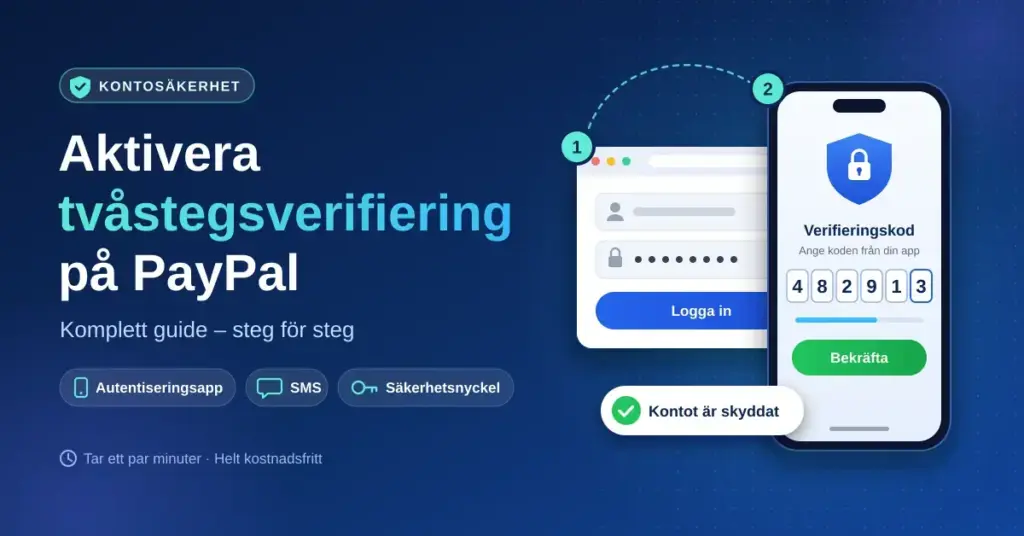
Tvåstegsverifiering är ett av de enklaste och mest effektiva sätten att skydda ditt PayPal-konto mot obehörig åtkomst. Även om någon skulle få tag i din e-postadress och ditt lösenord kan de inte logga in utan den andra koden – den som bara du har tillgång till via din mobil. I den här guiden går vi igenom vad funktionen innebär, vilka metoder som finns och exakt hur du slår på den, steg för steg.
Viktiga punkter
- Vad: Tvåstegsverifiering (2FA) kräver både lösenord och en andra kod vid inloggning.
- Metoder: Autentiseringsapp (rekommenderas), SMS eller fysisk säkerhetsnyckel/passkey.
- Var: Ställs in i webbläsaren på paypal.com – inte i PayPal-appen.
- Tid: Tar ett par minuter och är helt kostnadsfritt.
- Kom ihåg: Spara backupnyckeln så att du kommer in om du byter telefon.
Vad är tvåstegsverifiering på PayPal?
Tvåstegsverifiering (på engelska two-step verification eller 2FA, tvåfaktorsautentisering) innebär att inloggningen kräver två saker i stället för en: något du vet (ditt lösenord) och något du har (din mobil eller en säkerhetsnyckel). Först anger du e-postadress och lösenord som vanligt. Därefter behöver du bekräfta att det verkligen är du med en tillfällig sexsiffrig kod eller en godkännande på din enhet.
Poängen är att lösenordet ensamt inte längre räcker för att komma åt kontot. Eftersom lösenord kan läcka vid dataintrång, gissas eller fiskas fram via nätfiske (phishing), ger det andra steget ett extra lager som stoppar de allra flesta kontokapningar. Vill du läsa mer om plattformens säkerhet i stort kan du börja med vår genomgång av hur säkert PayPal är.
Varför bör du aktivera tvåstegsverifiering?
Ett PayPal-konto är ofta kopplat till både bankkort och bankkonto, vilket gör det till ett attraktivt mål. Att slå på tvåstegsverifiering tar några minuter och ger flera konkreta fördelar:
- Skydd om lösenordet läcker. En angripare med ditt lösenord kommer ändå inte in utan den andra faktorn.
- Varning vid inloggningsförsök. Om du plötsligt får en kod du inte begärt vet du att någon försöker logga in – en tydlig signal att byta lösenord.
- Uppfyller EU:s krav på stark kundautentisering. Enligt betaltjänstdirektivet PSD2 ska betalningar online skyddas av två fristående komponenter, så kallad stark kundautentisering (SCA).
- Tryggare betalningar hos handlare och casinon. Använder du PayPal på casinon som accepterar PayPal minskar risken att någon annan gör insättningar i ditt namn.
Vilka metoder finns för tvåstegsverifiering?
PayPal erbjuder flera sätt att ta emot eller generera den andra koden. Vilka alternativ som visas kan variera beroende på land och konto, men det här är de vanligaste.
Autentiseringsapp (rekommenderas)
En autentiseringsapp är ett gratisprogram på din mobil som skapar en ny sexsiffrig kod ungefär var 30:e sekund. Koderna bygger på standarden TOTP (tidsbaserade engångskoder) och fungerar även utan mobiltäckning eller internet. Populära alternativ är Google Authenticator och Microsoft Authenticator. Det här är den metod PayPals svenska hjälpsidor lyfter fram, och den anses säkrare än SMS eftersom koden aldrig skickas över mobilnätet.
SMS till mobilnummer
Med SMS skickar PayPal en engångskod som textmeddelande till ditt registrerade mobilnummer. Metoden är enkel, men något mindre säker eftersom SMS i teorin kan avlyssnas eller kapas via så kallad SIM-swapping. PayPal har successivt styrt om nya användare mot autentiseringsappar, och på vissa konton går det inte längre att slå på SMS på nytt om du en gång stängt av det.
Säkerhetsnyckel eller passkey
En fysisk säkerhetsnyckel (t.ex. en FIDO-/USB-nyckel som YubiKey) eller en passkey ger den högsta säkerhetsnivån, eftersom inloggningen bekräftas med en enhet som inte går att fiska fram på avstånd. Observera att PayPal oftast kräver att du redan har en annan metod (app eller SMS) inlagd innan du kan lägga till en säkerhetsnyckel som extra faktor.
Jämförelse av metoder
| Metod | Så fungerar den | Säkerhet | Kräver internet/täckning |
|---|---|---|---|
| Autentiseringsapp | Appen skapar en ny 6-siffrig kod var 30:e sekund (TOTP) | Hög | Nej |
| SMS | PayPal skickar en engångskod till ditt mobilnummer | Medel | Ja (mobiltäckning) |
| Säkerhetsnyckel / passkey | Inloggning bekräftas med fysisk nyckel eller enhet (FIDO) | Mycket hög | Nej |
Så aktiverar du tvåstegsverifiering på PayPal – steg för steg
Viktigt att veta innan du börjar: själva inställningen görs i en webbläsare på dator eller mobil – inte inne i PayPal-appen. Håll din mobil med autentiseringsappen nära till hands.
- Logga in på ditt konto via webbläsaren på paypal.com.
- Klicka på kugghjulet (Inställningar) uppe till höger, bredvid “Logga ut”.
- Välj fliken Säkerhet högst upp på sidan.
- Leta upp raden Tvåstegsverifiering och klicka på Konfigurera (eller “Ställ in”).
- Välj hur du vill få din kod, till exempel “Använd en app för autentisering”, och klicka på Ställ in.
- Öppna autentiseringsappen på mobilen, välj att lägga till ett konto och skanna QR-koden som visas på skärmen (eller skriv in den långa nyckeln manuellt).
- Appen börjar nu generera koder. Skriv in den aktuella sexsiffriga koden i PayPal för att bekräfta att kopplingen fungerar.
- Bekräfta och spara. Tvåstegsverifieringen är nu aktiv, och koden efterfrågas vid framtida inloggningar från nya enheter.
Om du i stället väljer SMS anger du ditt mobilnummer och skriver in koden som skickas dit för att slutföra aktiveringen. Har du redan ett verifierat kort eller konto hos PayPal påverkas inte dina överföringar med PayPal – du lägger bara till ett säkerhetssteg vid inloggning.
Så stänger du av eller ändrar tvåstegsverifiering
Du kan när som helst byta metod eller stänga av funktionen, till exempel om du bytt telefon.
- Gå till Inställningar och öppna fliken Säkerhet.
- Klicka på Uppdatera bredvid Tvåstegsverifiering.
- Välj att lägga till en ny metod, eller klicka på Inaktivera och bekräfta.
Tänk på att om du stänger av SMS-verifiering kan den på vissa konton inte aktiveras igen – då får du i stället ställa in en autentiseringsapp. Att stänga av tvåstegsverifiering helt rekommenderas inte, eftersom kontot då bara skyddas av lösenordet.
Vanliga problem och hur du löser dem
- Ny eller förlorad telefon. När du ställer in en autentiseringsapp visar PayPal en lång nyckel (backupnyckel) tillsammans med QR-koden. Spara den på ett säkert ställe – med den kan du återskapa koderna i en ny app om mobilen försvinner.
- Koden accepteras inte. Kontrollera att mobilens klocka är inställd på automatisk tid. TOTP-koder är tidsberoende och en felställd klocka gör att koderna inte stämmer.
- Du kommer inte in alls. Har du varken app eller mobilnummer kvar behöver du kontakta PayPals kundtjänst för att verifiera din identitet och återfå åtkomst.
- Ihågkommen enhet. PayPal kan komma ihåg en betrodd enhet så att du inte behöver ange kod varje gång. Använd bara detta på dina egna, privata enheter – aldrig på en delad eller offentlig dator.
Fler tips för en säker inloggning
Tvåstegsverifiering är ett viktigt steg, men god kontosäkerhet bygger på flera vanor:
- Använd ett långt, unikt lösenord som du inte återanvänder på andra tjänster – gärna via en lösenordshanterare.
- Klicka aldrig på länkar i oväntade e-postmeddelanden som påstår sig komma från PayPal. Logga i stället in genom att själv skriva adressen i webbläsaren.
- Håll koll på kontots aktivitet och läs på om ditt köparskydd hos PayPal så att du vet vad som gäller vid tvister.
- Vet du inte hur tjänsten fungerar i grunden? Börja med vår artikel om vad PayPal är innan du kopplar kort och konto.
Friskrivning – ansvarsfullt spelande
Den här texten är en teknisk säkerhetsguide och en beskrivning av hur PayPals funktioner fungerar. Den är inte finansiell rådgivning och uppmuntrar inte till spel om pengar. Spel om pengar är underhållning som alltid innebär en risk att förlora pengar – sätt en budget och spela aldrig för mer än du har råd att förlora. Du måste vara minst 18 år. Behöver du stöd eller vill pausa ditt spelande kan du stänga av dig via Spelpaus.se, kontakta Stödlinjen eller läsa mer hos Spelinspektionen. Du hittar också mer information på vår sida om ansvarsfullt spelande.
Referenskällor
Vanliga frågor (FAQ)
Måste jag aktivera tvåstegsverifiering på PayPal?
Det är inte alltid ett tvingande krav för att använda kontot, men det rekommenderas starkt. Funktionen ger ett kraftigt skydd mot kontokapning och ligger i linje med EU:s krav på stark kundautentisering vid betalningar online.
Kan jag ställa in tvåstegsverifiering i PayPal-appen?
Nej. Själva konfigureringen görs i en webbläsare på dator eller mobil, inte inne i PayPal-appen. Själva autentiseringsappen som genererar koderna ligger däremot på din mobil.
Vilken metod är säkrast – SMS eller autentiseringsapp?
En autentiseringsapp anses säkrare än SMS, eftersom koden skapas lokalt på din enhet och aldrig skickas över mobilnätet där den i teorin kan avlyssnas eller kapas via SIM-swapping. En fysisk säkerhetsnyckel ger ännu högre skydd.
Vad händer om jag byter eller tappar bort min telefon?
Om du sparat backupnyckeln som visades vid inställningen kan du återskapa koderna i en autentiseringsapp på den nya telefonen. Saknar du både app och registrerat mobilnummer behöver du kontakta PayPals kundtjänst för att verifiera din identitet.
Kostar tvåstegsverifiering något?
Nej, funktionen är gratis. Autentiseringsappar som Google Authenticator och Microsoft Authenticator är också kostnadsfria att ladda ner.