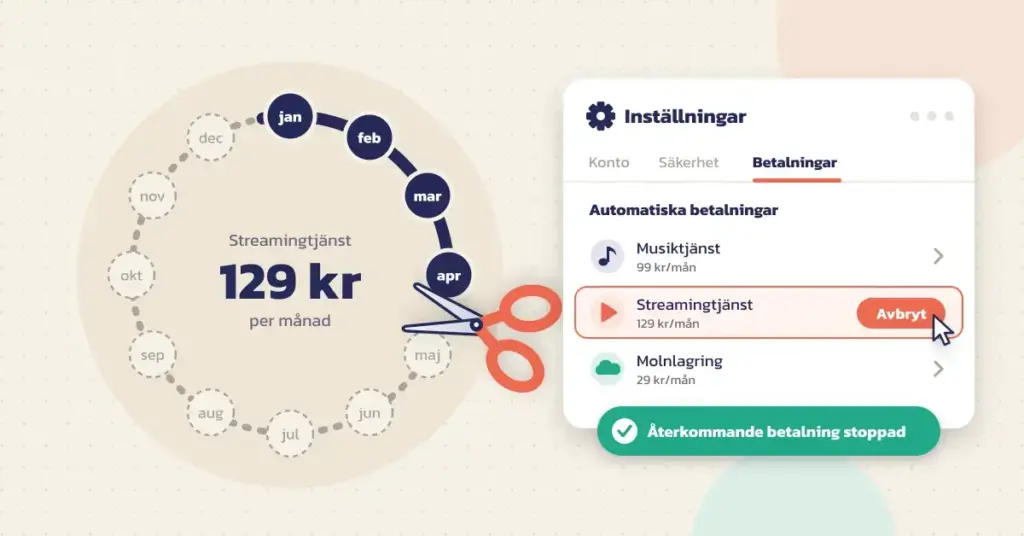
Att avsluta en prenumeration i PayPal gör du direkt i dina kontoinställningar: logga in, öppna fliken Betalningar, välj den handlare du vill stoppa och bekräfta att de återkommande betalningarna ska avbrytas. Nedan går vi igenom hur du gör steg för steg – både på datorn och i appen – och vad som är viktigt att tänka på så att dragningarna verkligen upphör. Texten är enbart informativ, och eftersom PayPal ibland byter namn på knappar och menyer kan det se något annorlunda ut i ditt eget konto.
Viktiga punkter
- Logga in på PayPal, öppna Inställningar (kugghjulet) och fliken Betalningar för att hitta dina automatiska betalningar.
- Välj handlaren och klicka på Avbryt för att stoppa framtida dragningar via PayPal.
- Att stoppa betalningen i PayPal avslutar inte alltid avtalet hos tjänsten – säg upp där också.
- Dras pengar efter att du avbrutit? Kontrollera datumet och öppna vid behov en tvist.
- Menynamn och steg kan ändras – kontrollera alltid aktuell information i ditt eget konto.
Stoppa betalningen i PayPal eller säga upp hos tjänsten – skillnaden
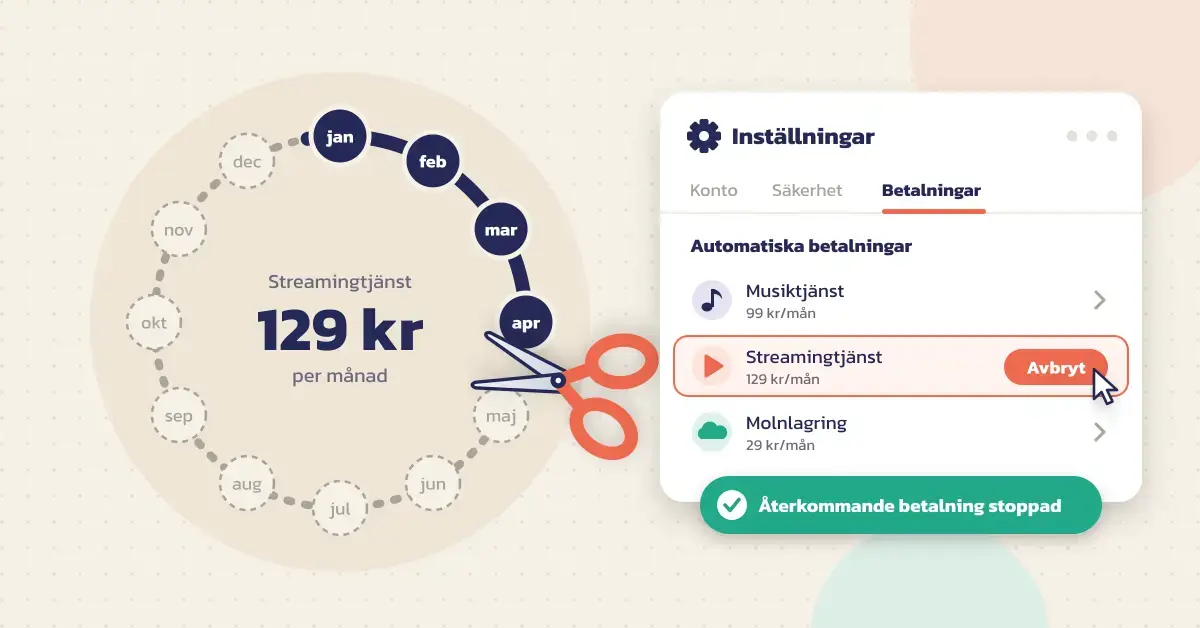
Det första du behöver förstå är att en återkommande betalning i PayPal, ofta kallad automatisk betalning eller förhandsgodkänd betalning, är ett medgivande du gett en viss handlare att dra pengar från dig med jämna mellanrum. När du avbryter det medgivandet slutar PayPal att skicka pengar till handlaren.
Men att stoppa betalningen i PayPal är inte alltid samma sak som att säga upp själva abonnemanget hos företaget. Avtalet om en streamingtjänst, en app eller en programvara finns kvar hos leverantören. Säger du bara upp medgivandet i PayPal, men låter kontot vara aktivt hos tjänsten, riskerar du att få en obetald faktura eller att bli dragen via ett annat betalsätt. Säg därför upp prenumerationen på båda ställena när det är möjligt.
Vill du i stället bara byta betalkort kopplat till en tjänst behöver du inte avbryta något – då kan du i stället ta bort eller ändra ett betalkort i PayPal under betalningsinställningarna.
Jämförelse
| Åtgärd | Vad den gör | När du använder den |
|---|---|---|
| Stoppa betalningen i PayPal | Hindrar PayPal från att skicka fler automatiska betalningar till handlaren | När du snabbt vill stoppa dragningar via PayPal |
| Säga upp hos tjänsten | Avslutar själva abonnemanget eller avtalet (t.ex. streaming eller programvara) | Alltid – så att du inte faktureras via ett annat betalsätt |
| Öppna en tvist | Begär återbetalning för en felaktig eller oväntad dragning | När pengar dragits trots att du avbrutit medgivandet |
Så avslutar du en prenumeration i PayPal på datorn
På paypal.com hittar du alla handlare som får dra pengar från dig automatiskt. Gör så här:
- Logga in på ditt PayPal-konto på paypal.com.
- Klicka på kugghjulet (Inställningar) längst upp till höger.
- Gå till fliken Betalningar.
- Välj Automatiska betalningar. I vissa versioner kan valet i stället heta Abonnemang och sparade företag.
- Välj handlarens namn eller e-postadress i listan över aktiva betalningar.
- Klicka på Avbryt och bekräfta ditt val.
När status ändras till avbruten eller inaktiv kommer PayPal inte längre att godkänna nya dragningar från den handlaren.
Så gör du i PayPal-appen
Stegen är i princip desamma om du använder PayPal-appen i mobilen:
- Öppna appen och tryck på din profil- eller menyikon.
- Gå till Betalningar och vidare till Automatiska betalningar (kan även heta Abonnemang eller Länkade företag).
- Välj den aktiva prenumerationen eller säljaren.
- Tryck på Avbryt eller Ta bort länk och bekräfta.
Ser du ingen prenumeration att avbryta betyder det oftast att handlaren drar pengar via ett sparat kort i stället för via ett förhandsgodkänt PayPal-medgivande. Då säger du upp abonnemanget direkt hos tjänsten, eller tar bort kortet från PayPal.
Om pengar fortsätter dras efter att du avbrutit
Har du avbrutit medgivandet men ändå ser en dragning ska du först kontrollera datumet. När medgivandet är avbrutet stoppas framtida dragningar, men en betalning som redan har genomförts återbetalas inte automatiskt – då hänvisar PayPal dig till att begära återbetalning direkt av säljaren. Gäller det en felaktig eller oväntad dragning kan du öppna en tvist i PayPal och begära återbetalning i tvistcentret.
För vanliga köp av varor och tjänster kan även PayPals köparskydd vara aktuellt om du inte fått det du betalat för. Får du mejl eller sms om en dragning du inte känner igen bör du vara försiktig – det kan vara nätfiske och PayPal-bluff snarare än en riktig prenumeration. Logga alltid in via paypal.com eller appen i stället för att klicka på länkar i meddelandet.
Dina rättigheter som konsument i Sverige
När du handlar en tjänst eller en vara på distans från ett företag har du som regel 14 dagars ångerrätt enligt lagen om distansavtal. Ångerfristen räknas från dagen efter att du ingick avtalet för en tjänst, eller tog emot en vara. Det finns undantag, och en bindningstid som redan börjat löpa kan göra att du inte kan hoppa av i förtid.
För abonnemang gäller dessutom de uppsägnings- och bindningstider som står i avtalet. Enligt Konsumentverket får ett företag inte kräva att du säger upp avtalet på ett visst sätt, till exempel genom att ringa – du väljer själv det sätt som passar dig, men var tydlig med din uppsägning. Hävdar du att ett avtal är uppsagt behöver du kunna bevisa det, så spara gärna skärmbilder och bekräftelser på att du avbrutit betalningen i PayPal och sagt upp tjänsten. Kommer du inte överens med företaget kan du vända dig till Allmänna reklamationsnämnden (ARN), som prövar tvister mellan konsumenter och företag mot en anmälningsavgift på 150 kronor.
Vanliga misstag att undvika
- Du tror att en borttagen app räcker. Att avinstallera en app avslutar inte abonnemanget; betalningen löper vidare tills den sägs upp.
- Du förväxlar att stoppa en betalning med att avsluta kontot. Vill du avsluta hela ditt konto är det en separat process – se guiden om att avsluta hela ditt PayPal-konto.
Ansvarsfriskrivning
Den här sidan är enbart informativ och ger inga spel- eller ekonomiska råd. PayPal används bland annat för köp, abonnemang och insättningar hos spelbolag, men innehållet här beskriver hur betalfunktionen fungerar – inte en uppmaning att spela. Spel och betaltjänster riktar sig till personer som är 18 år eller äldre. Om spelandet inte känns roligt längre kan du stänga av dig via Spelpaus eller få stöd hos Stödlinjen. Kontrollera alltid aktuella villkor och avgifter hos PayPal och den tjänst det gäller.
Referenskällor
Vanliga frågor (FAQ)
Stoppar jag betalningen direkt när jag avbryter?
Framtida dragningar stoppas när medgivandet är avbrutet. En betalning som redan har genomförts återbetalas däremot inte automatiskt – då hänvisar PayPal dig till att begära återbetalning direkt av säljaren. Avbryt därför helst i god tid före nästa betalningsdatum.
Vad gör jag om PayPal fortsätter dra pengar?
Kontrollera först att medgivandet verkligen är avbrutet och att dragningen inte var påbörjad sedan tidigare. Är den felaktig kan du öppna en tvist i PayPals tvistcenter och begära återbetalning.
Hur avslutar jag mitt PayPal-konto i stället?
Att stoppa en prenumeration påverkar inte själva kontot. Vill du avsluta hela kontot är det en separat process som du gör under kontoinställningarna – följ stegen i vår guide om att avsluta PayPal-kontot.